Adicionando autenticação multi-fator via App à sua conta
O aplicativo autenticador gera um código de 6 dígitos que muda a cada 30 segundos. Ele protege sua conta: mesmo que alguém descubra sua senha, não consegue entrar nem movimentar dinheiro sem esse código.
Para fazer Pix e pagamentos pelo app da Woovi, o aplicativo autenticador é obrigatório. Se ele ainda não estiver ativo, o app mostra a tela abaixo. O código do WhatsApp não vale para pagar pelo app.
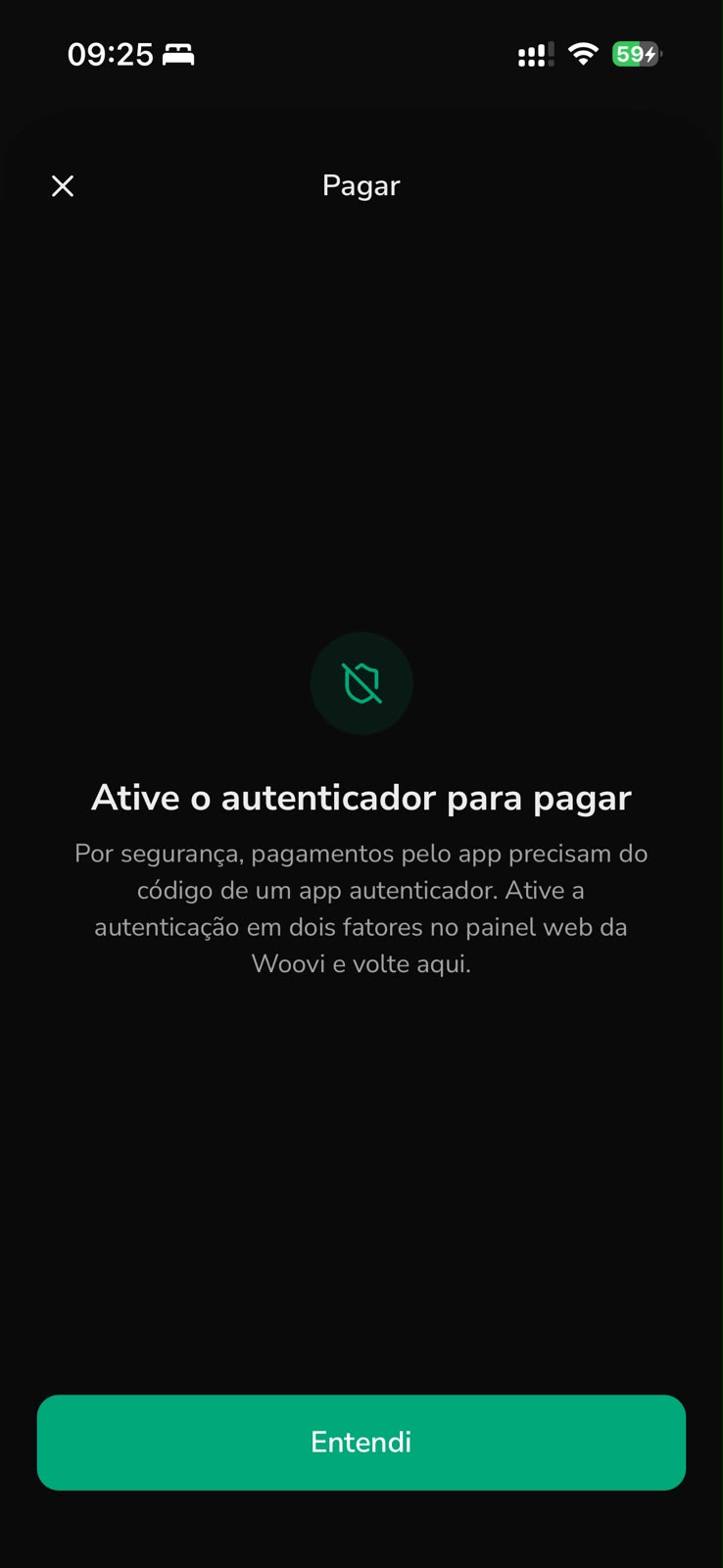
A ativação é feita uma vez só por usuário.
- Instale um aplicativo autenticador no celular: Google Authenticator, Microsoft Authenticator, 1Password ou Authy, por exemplo.
- Tenha em mãos o WhatsApp do celular cadastrado na Woovi. Para confirmar que é você, enviamos um código para ele.
- Faça a ativação em dia útil, das 9h às 18h. Fora desse horário a ativação fica indisponível, por segurança.
Ativando a autenticação multi-fator
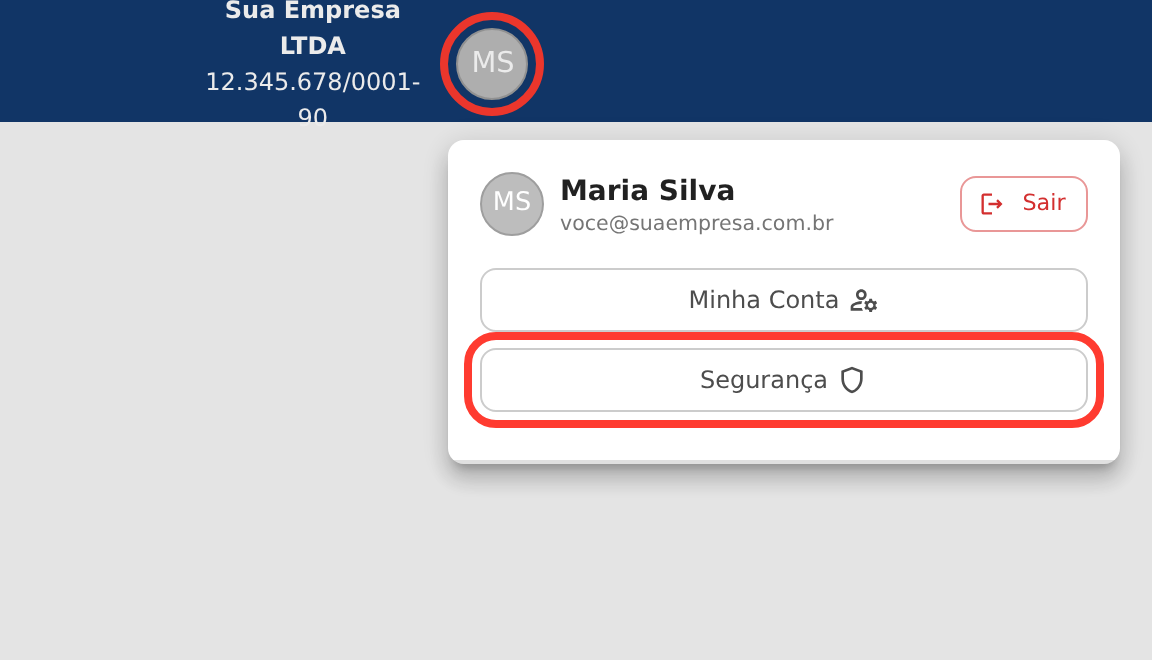
1. Abra o menu do seu usuário e clique em "Segurança"
Entre em app.woovi.com pelo navegador do computador e clique no seu nome ou na sua foto, no canto superior direito. No menu que abrir, clique em Segurança.
2. Abra a aba "Dois fatores"
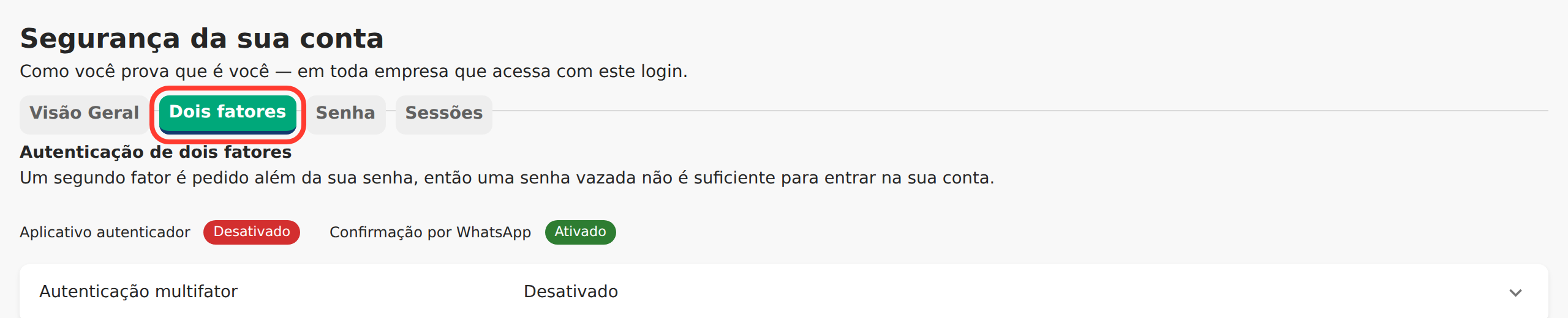
Na tela "Segurança da sua conta", clique na aba Dois fatores. Se preferir, use o link direto para a aba.
Ali aparece "Aplicativo autenticador: Desativado". É isso que vamos ativar.
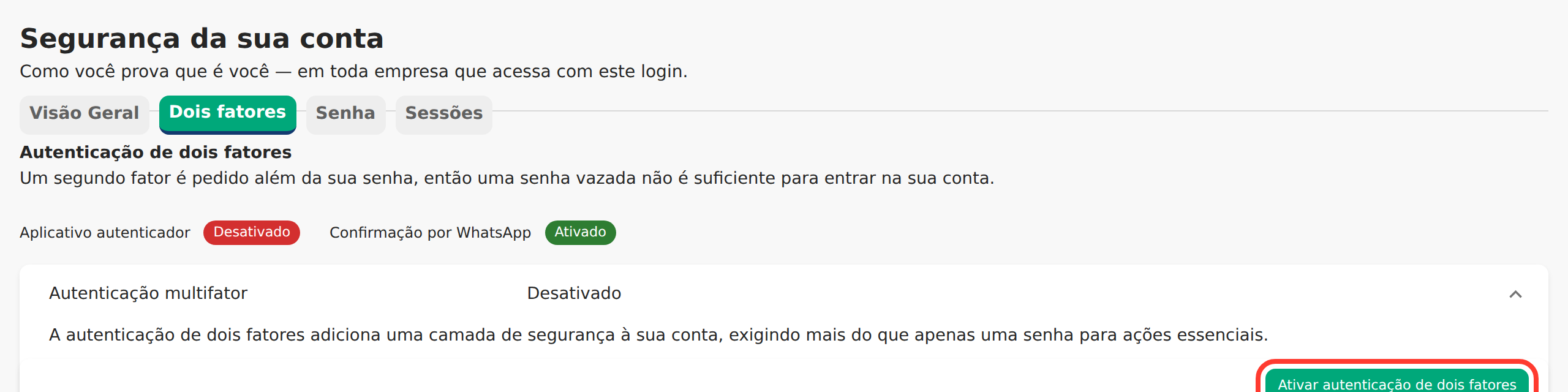
3. Clique em "Ativar autenticação de dois fatores"
Clique em Autenticação multifator para abrir o quadro e depois no botão Ativar autenticação de dois fatores.
4. Confirme com o código do WhatsApp
Enviamos um código de 6 dígitos para o WhatsApp do celular cadastrado. Digite o código e clique em Confirmar. Ele vale por 10 minutos.
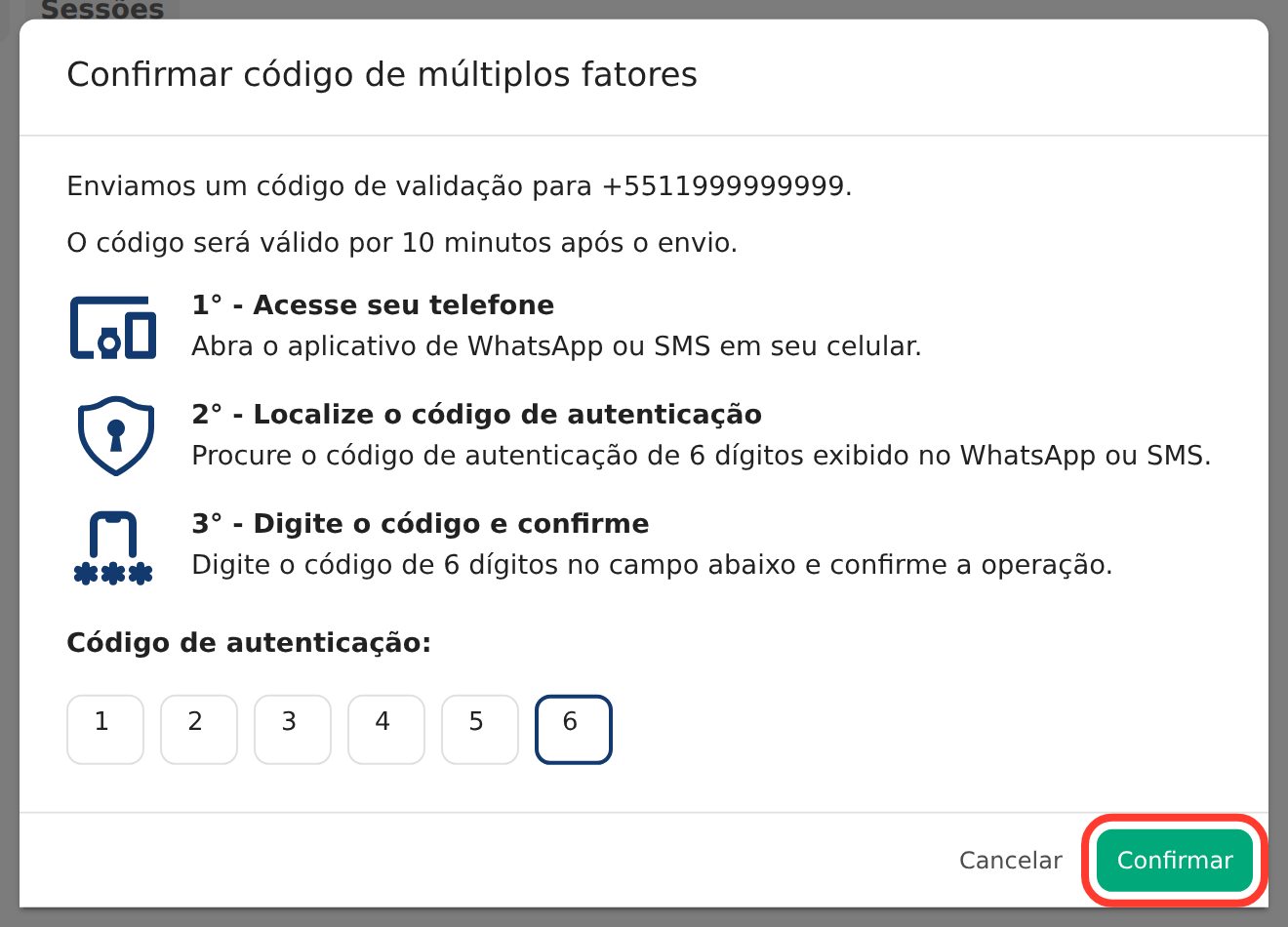
5. Um QR Code vai aparecer na tela
Deixe essa tela aberta no computador e pegue o celular.
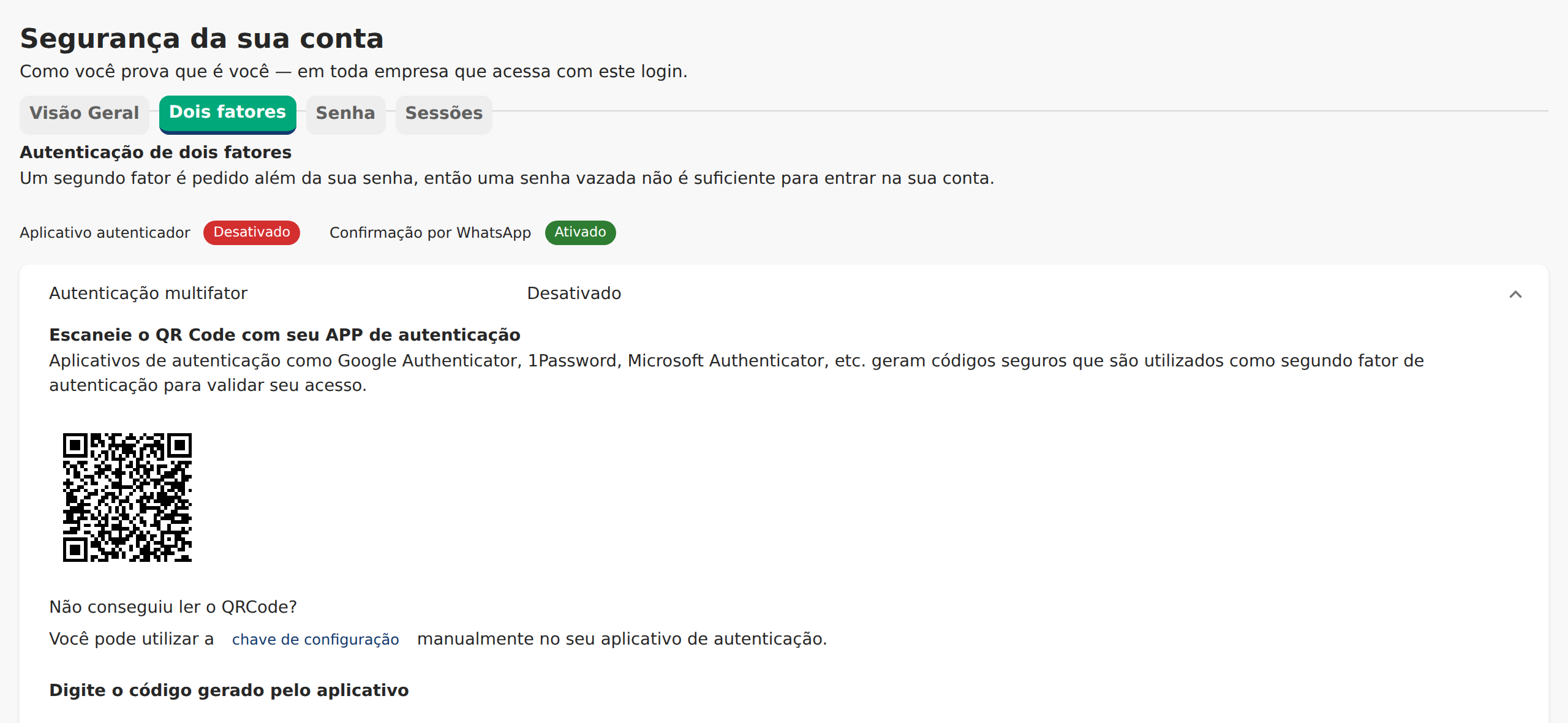
6. Leia o QR Code com o aplicativo autenticador
No celular, abra o aplicativo autenticador e toque em adicionar conta (normalmente um botão +). Escolha Ler QR Code e aponte a câmera para o QR Code do computador.
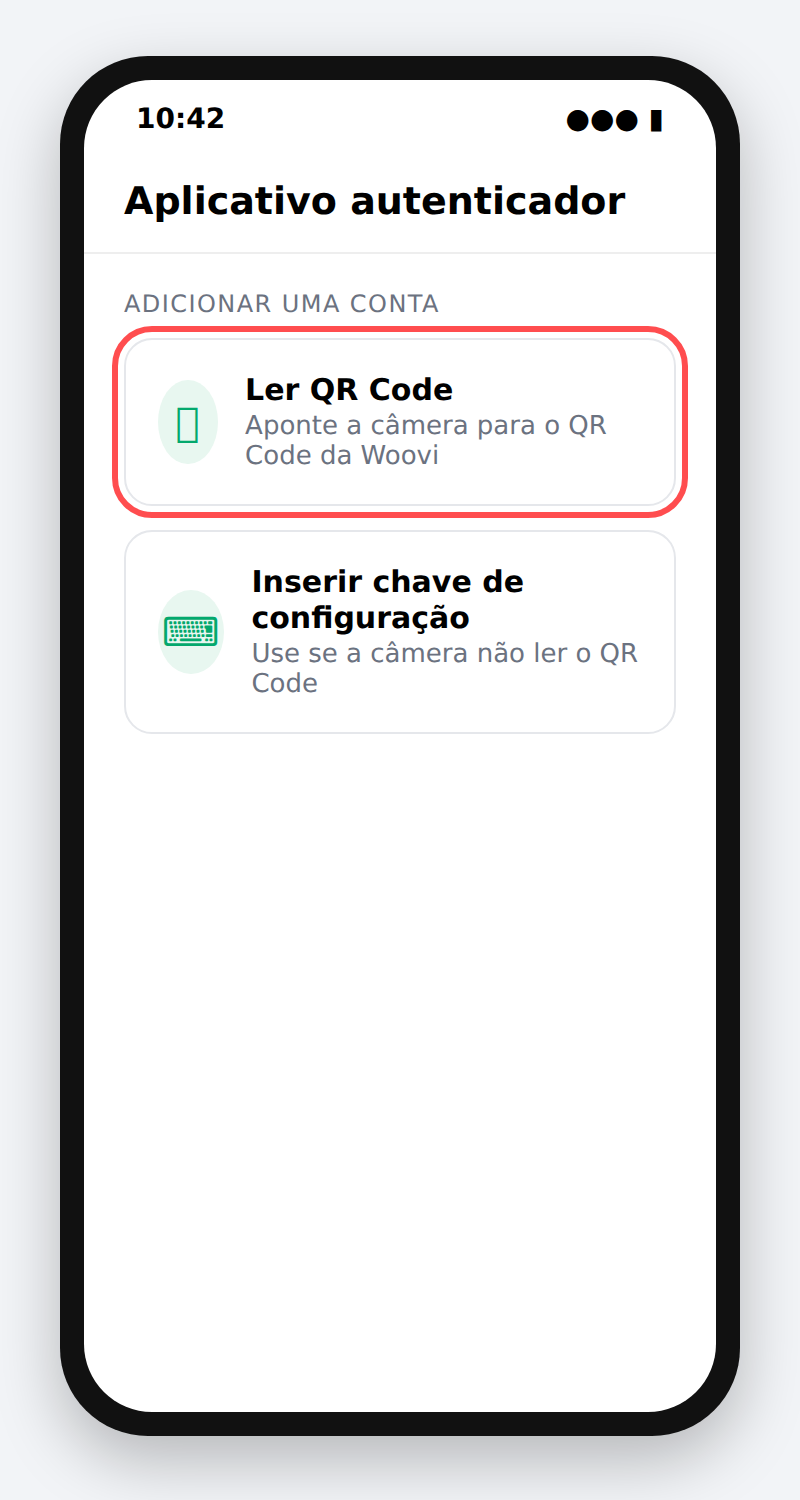
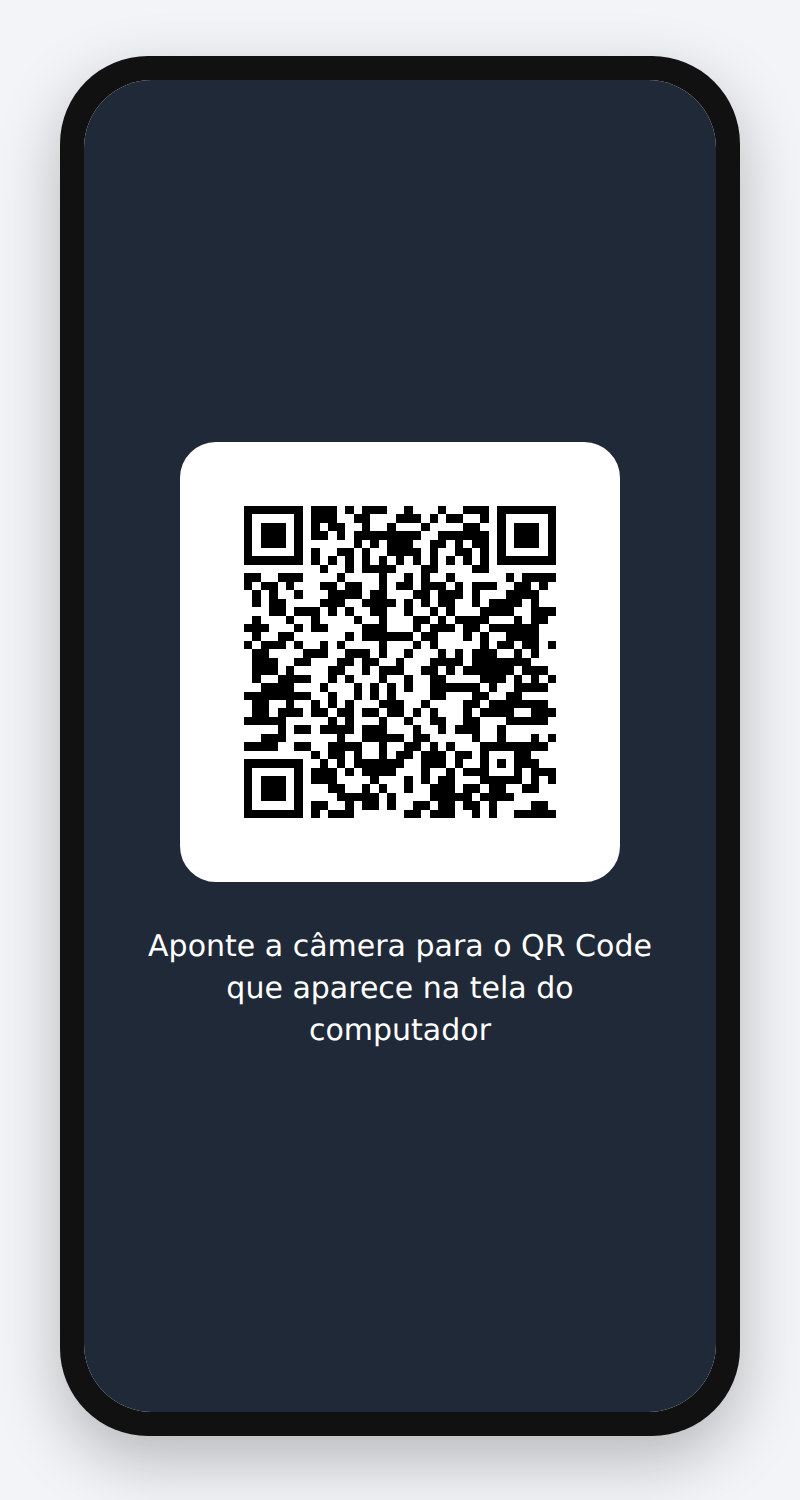
A conta Woovi aparece no aplicativo, com um código de 6 dígitos que muda a cada 30 segundos.
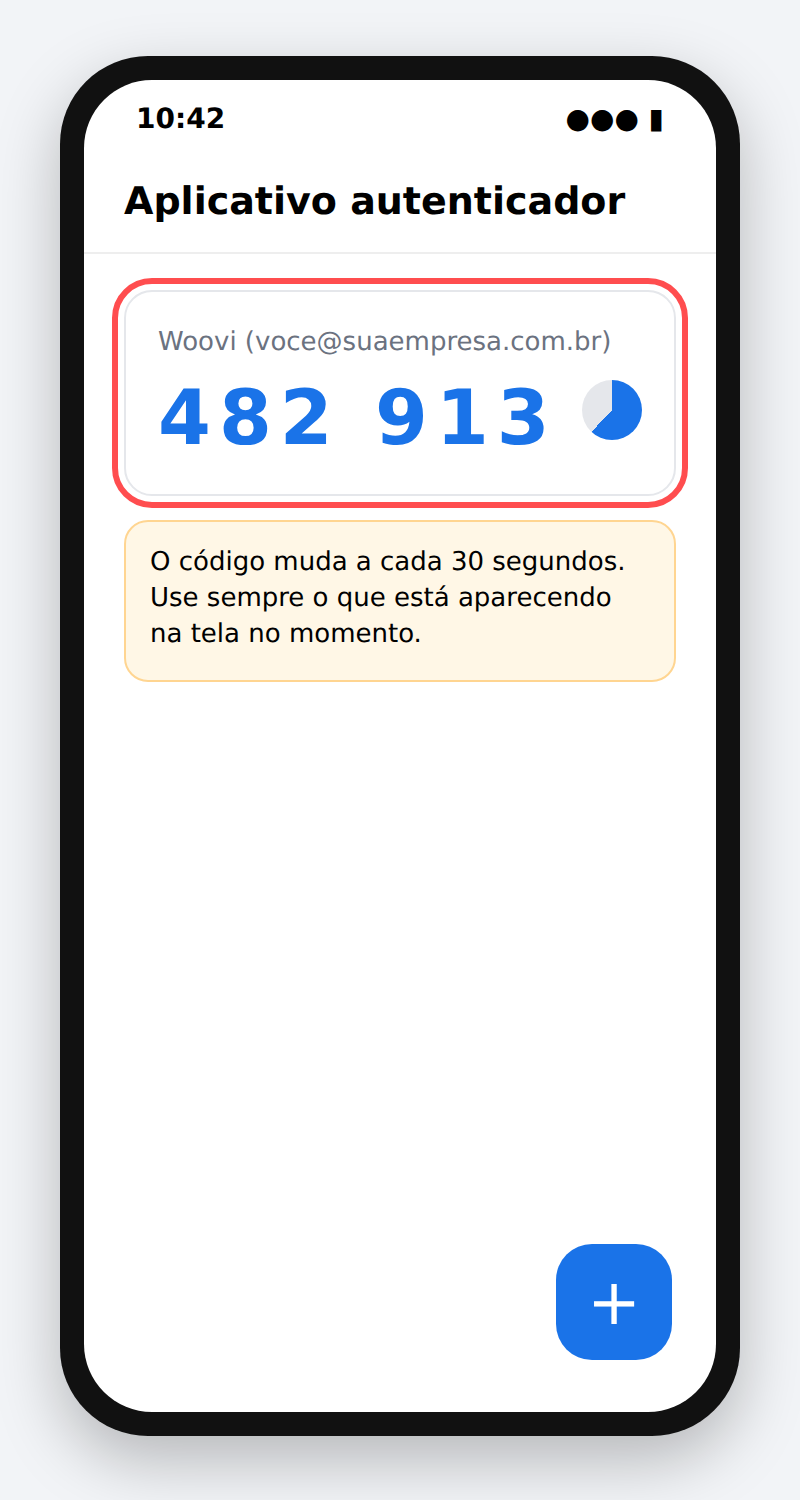
Na tela do computador, clique em chave de configuração, copie a chave e, no aplicativo autenticador, escolha Inserir chave de configuração e cole.
As telas do aplicativo autenticador mudam um pouco de um aplicativo para outro. As desta página são ilustrativas.
7. Digite o código e clique em "Salvar"
Volte ao computador, digite no campo Digite o código gerado pelo aplicativo o código que está aparecendo agora no aplicativo autenticador e clique em Salvar.
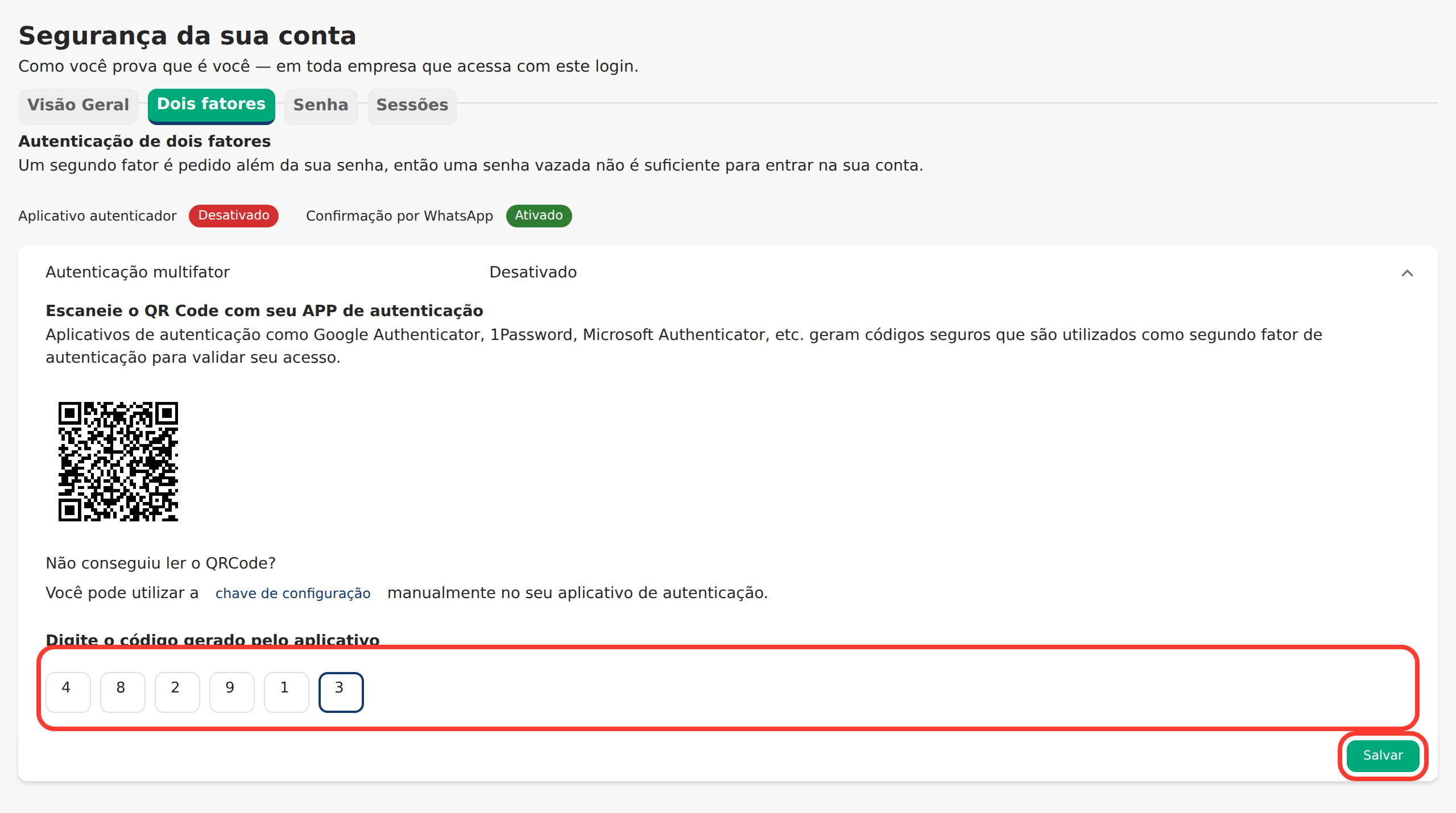
Pronto. O "Aplicativo autenticador" passa a aparecer como Ativado. A partir daí, ações sensíveis da conta, como Pix, pagamentos e saques, pedem o código do aplicativo autenticador.
Fazendo Pix pelo app da Woovi
Volte ao app da Woovi e faça o Pix ou o pagamento normalmente. Quando o app pedir o código, abra o aplicativo autenticador e digite o código que está aparecendo para a conta Woovi.
Trocando de celular
O código fica no aplicativo autenticador do celular antigo. Com ele ainda em mãos, desative o autenticador (veja abaixo) e ative de novo, lendo o QR Code com o celular novo. Se já não tem o celular antigo, fale com o suporte pelo chat.
Desativando a autenticação multi-fator
- Abra a aba Dois fatores em Segurança, como nos passos 1 e 2.
- Clique em Autenticação multifator e depois em Desativar.
- Digite o código de confirmação que enviamos e confirme.
Sem o aplicativo autenticador, você não consegue fazer Pix e pagamentos pelo app da Woovi. Se desativar, ative de novo assim que puder.
Dúvidas comuns
O código diz que é inválido. Use sempre o código que está na tela no momento, porque ele muda a cada 30 segundos. Se continuar inválido, confira se a data e a hora do celular estão no automático: o código depende do horário certo.
Apareceu que a ação só é permitida em horário comercial. A ativação funciona em dias úteis, das 9h às 18h. Tente de novo nesse horário.
Cada pessoa da empresa precisa ativar? Sim. O aplicativo autenticador é de cada usuário, não da empresa. Cada pessoa que faz Pix ou pagamentos ativa o seu, no próprio login. Para exigir isso de todos os usuários da empresa, veja Autenticação de múltiplos fatores em empresas.